갤럭시 S8을 24시간 AI 비서로 만드는 방법: OpenClaw ChatGPT Termux 완벽 가이드 (2026 최신)
안 쓰는 갤럭시 S8을 24시간 AI 서버로 바꾸는 가장 현실적인 방법입니다.
OpenClaw ChatGPT Termux 조합으로 텔레그램에서 ChatGPT와 자유롭게 대화하고, 파일 관리, 코드 실행, 웹 검색까지 가능한 개인 AI 비서를 구축할 수 있습니다.
S8처럼 오래된 기기에서도 충분히 안정적으로 돌아가며, 전기세 거의 없이 24시간 가동이 가능합니다.
커뮤니티에서 자주 나오는 트러블슈팅까지 모두 정리했습니다.
1단계: 갤럭시 S8 기초 체력 다지기 (가장 중요!)
오래된 안드로이드 기기는 백그라운드에서 앱을 강제로 종료하는 경우가 많습니다.
이 설정을 제대로 하지 않으면 OpenClaw가 5분 만에 죽습니다.
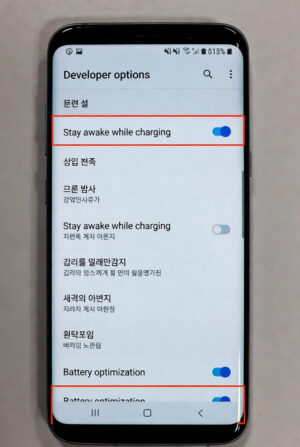
필수 설정 (순서대로 하세요)
- 개발자 옵션 활성화
설정 → 휴대전화 정보 → 소프트웨어 정보 → 빌드 번호를 7번 연속 탭
→ “개발자 모드를 켰습니다” 문구 확인 - 충전 중 화면 켜짐 유지 (Stay Awake)
설정 → 개발자 옵션 → 충전 중 화면 켜짐 상태 유지 ON - 배터리 최적화 완전 해제 (가장 중요!)
설정 → 애플리케이션 → 우측 상단 ⋮ → 특별한 접근 → 배터리 사용량 최적화
→ 상단 필터를 ‘전체’로 변경 → Termux 찾아서 스위치 끄기 - 배터리 보호 설정 (S8 배터리 부풀 방지)
설정 → 디바이스 케어 → 배터리 → 기타 배터리 설정 → 배터리 보호 ON (85% 제한)
S8 사용자 팁: S8은 발열이 심할 수 있으니, 통풍이 잘 되는 곳에 세워서 충전하세요. 화면 밝기를 10~20% 정도로 낮추는 것도 좋습니다.
2단계: Termux 설치 (Play Store 버전 절대 사용 금지!)
Termux는 F-Droid 버전만 사용해야 합니다. 플레이 스토어 버전은 오래되어 OpenClaw 설치가 안 됩니다.
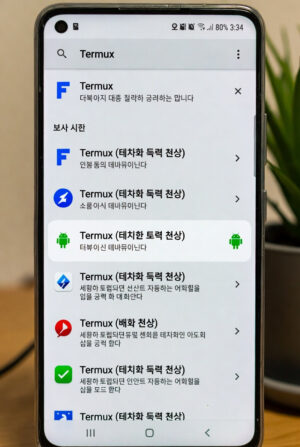
설치 순서
- 브라우저로 f-droid.org 접속 → APK 다운로드 및 설치
- F-Droid 앱 실행 → 검색창에
Termux입력 - Termux (Terminal emulator with packages) 설치
- Termux 처음 실행 후 아래 명령어 순서대로 입력
# 저장소 업데이트 및 필수 패키지 설치
pkg update -y && pkg upgrade -y
pkg install -y curl termux-wake-lock termux-api

# 백그라운드 유지 (알림창에 Termux 아이콘이 뜨면 성공)
termux-wake-lock
3단계: OpenClaw 자동 설치 (한 줄 명령어)
복잡한 설정 없이 한 번에 설치해주는 공식 스크립트입니다.
curl -sL https://raw.githubusercontent.com/AidanPark/openclaw-android/main/bootstrap.sh | bash && source ~/.bashrc- 소요 시간: 5~10분
- 화면이 멈춘 것처럼 보여도 절대 종료하지 마세요.
OpenClaw successfully installed!문구가 나오면 성공입니다.
4단계: OpenAI API 키 발급하기 (ChatGPT 연결의 핵심)
Gemini와 달리 ChatGPT는 OpenAI API 키가 필요합니다.
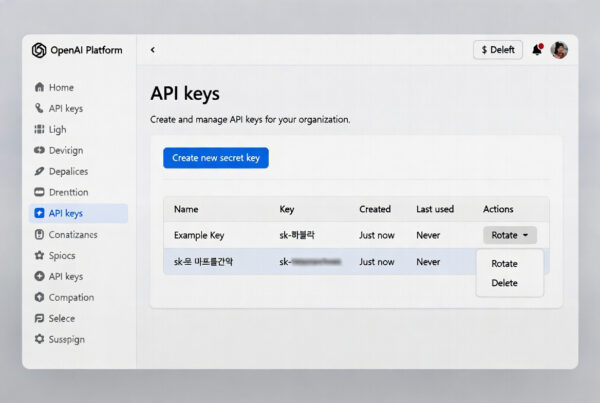
- https://platform.openai.com/api-keys 접속
- 로그인 후 Create new secret key 클릭
- 키 이름 입력 (예: OpenClaw-S8) → 생성
- sk-로 시작하는 키를 즉시 복사 (한 번만 보여줍니다!)
주의: API 사용량에 따라 요금이 발생합니다. gpt-4o-mini 모델을 사용하면 비용이 매우 저렴합니다.
5단계: OpenClaw 온보딩 (ChatGPT 연결)
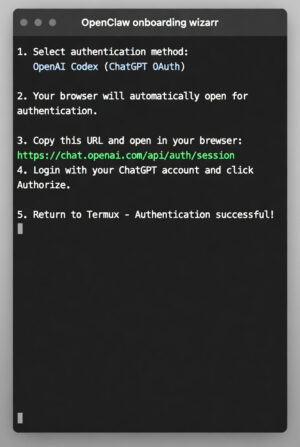
이제 OpenClaw에 ChatGPT를 연결합니다.
openclaw onboard설정 마법사 따라하기 (ChatGPT 버전)
- QuickStart 모드 선택 (Spacebar → Enter)
- Provider → OpenAI 선택
- Auth 방식 선택 (두 가지 추천)
- OpenAI API Key (가장 안정적, 초보자 추천)
- OpenAI Codex (ChatGPT OAuth) (ChatGPT Plus 사용자용)
- API Key 입력: 아까 복사한
sk-...키 붙여넣기 - Model 선택 추천
gpt-4o-mini(빠르고 저렴, 대부분 충분)gpt-4o(더 똑똑하지만 비용 ↑)- Channel → Telegram 선택
- Telegram Bot Token 입력 (이전 단계에서 @BotFather로 만든 토큰)
- 나머지 설정은 Skip 또는 No로 넘기기
6단계: 서버 실행 및 텔레그램에서 사용하기
openclaw gateway성공하면 터미널에 Gateway가 실행 중이라는 메시지가 뜹니다.
텔레그램에서 테스트
- 내가 만든 봇 대화창으로 들어가기
/start입력- 아무 질문이나 해보기
예: “오늘 서울 날씨 어때?”, “파이썬으로 피보나치 수열 코드 만들어줘”
💥 커뮤니티에서 자주 나오는 트러블슈팅 (S8 사용자 필독)
Q1. Termux가 자꾸 죽어요 (가장 흔한 문제)
→ 해결:
- 배터리 최적화 반드시 Unrestricted로 설정
termux-wake-lock다시 실행- 최근 앱에서 Termux를 고정(잠금) 하기
- 재부팅 후에도 반드시 위 두 명령어 재실행
Q2. openclaw: command not found 오류
→ source ~/.bashrc 실행 후 다시 시도
그래도 안 되면 openclaw update 실행
Q3. API 키 오류 (401 Unauthorized)
→ openclaw onboard를 다시 실행해서 키를 정확히 다시 입력
키 앞뒤 공백이 들어가지 않도록 주의
Q4. Telegram 봇이 아예 응답하지 않음
- Gateway가 실제로 실행 중인지 확인 (
openclaw gateway status) - Bot Token이 정확한지 @BotFather에서 다시 확인
openclaw gateway를 다시 시작
Q5. S8에서 배터리가 너무 빨리 닳아요
- 화면 밝기 10~15% 유지
termux-wake-lock+ 배터리 보호 85% 설정- 불필요한 Skills/Hooks는 모두 비활성화
Q6. 재부팅 후 다시 설정해야 하나요?
네. S8은 재부팅 시 wake-lock이 초기화됩니다.
재부팅 후 아래 순서로만 하면 됩니다:
termux-wake-lock
openclaw gateway
Q7. 설치 중 “permission denied” 또는 저장소 오류
termux-setup-storage
pkg install termux-api -y
유지보수 꿀팁
- 업데이트:
openclaw update - 상태 확인:
openclaw gateway status - 완전 종료:
openclaw gateway stop - 로그 확인:
openclaw logs
24시간 안정적으로 쓰는 팁
갤럭시 S8에 항상 충전기 연결 + Stay Awake + termux-wake-lock 조합이 현재 가장 안정적입니다.
이제 당신의 갤럭시 S8이 진짜 24시간 ChatGPT 비서가 되었습니다.
텔레그램만 열면 언제 어디서나 강력한 AI와 대화할 수 있어요.
공식 출처 및 참고 자료
OpenClaw 공식 자료
- OpenClaw 공식 홈페이지: https://openclaw.ai/
- OpenClaw 공식 문서 (Getting Started): https://docs.openclaw.ai/start/getting-started
- OpenClaw Onboarding 가이드: https://docs.openclaw.ai/cli/onboard
- OpenClaw OpenAI Provider 문서: https://docs.openclaw.ai/providers/openai
- OpenClaw GitHub 저장소: https://github.com/openclaw/openclaw
Termux 관련 공식 자료
- Termux 공식 F-Droid 페이지: https://f-droid.org/packages/com.termux/
- Termux GitHub: https://github.com/termux/termux-app
OpenAI 관련 공식 자료
- OpenAI API 키 발급 페이지: https://platform.openai.com/api-keys
- OpenAI 플랫폼 (Billing & Usage): https://platform.openai.com/settings/organization/billing
실전 가이드 및 커뮤니티 자료 (2026년 기준 검증된 자료)
- OpenClaw on Android with Termux 상세 가이드: https://www.ampere.sh/blog/openclaw-on-android
- OpenClaw Setup Guide (Verdent): https://www.verdent.ai/guides/openclaw-setup-guide-from-zero-to-ai-assistant
- OpenClaw Android 설치 및 트러블슈팅 정리: https://openclaws.io/blog/openclaw-android-termux/
(내용 추가)
위 내용 중에 API 키를 사용하는 대신 oAuth로 인증하는게 챗지피티를 구독하는 있는 사람 입장에서는 꿀팁입니다. 구독료만 내고 별도로 비용이 안나가니까요. 아래의 글을 참조하세요.
4단계: OpenAI 연결 방식 선택 (두 가지 방법)
OpenClaw에서 ChatGPT를 사용하는 방법은 크게 두 가지가 있습니다.
당신의 상황에 맞게 선택하세요.
| 방식 | 대상 사용자 | 장점 | 단점 | 추천 대상 |
|---|---|---|---|---|
| OpenAI API Key | 대부분의 사용자 | 가장 안정적, 제어 쉬움 | 별도 API 요금 발생 | 초보자, 안정성 우선 |
| ChatGPT OAuth (Codex) | ChatGPT Plus/Pro 사용자 | 기존 구독으로 사용 가능 (추가 요금 적음) | 가끔 로그인 이슈 발생 | Plus 사용자, 비용 절감 원할 때 |
방법 A: OpenAI API Key 방식 (기본 추천)
이전 포스트의 4단계 그대로 진행하시면 됩니다.sk-로 시작하는 API 키를 발급받아 사용합니다.
방법 B: ChatGPT OAuth 인증 방식 (ChatGPT Plus 사용자 추천)
ChatGPT Plus를 이미 구독 중이라면, 기존 구독을 그대로 활용할 수 있는 OAuth 방식이 더 유리합니다.
장점
- 별도의 API 요금을 거의 내지 않고 ChatGPT Plus 구독으로 사용 가능
- Codex 모델(코딩 특화) 접근이 더 원활한 경우가 많음
- 계정 연동이 자연스러움
단점
- 가끔 브라우저 로그인 과정에서 오류가 발생할 수 있음
- Plus 구독이 만료되면 자동으로 사용 불가
- 2주에 한번 꼴로 재인증을 해야 계속 사용 가능함
5단계: OpenClaw 온보딩 (ChatGPT OAuth 상세 가이드)
openclaw onboard를 실행한 후 아래 순서대로 진행하세요.
- QuickStart 모드 선택
- Provider에서 OpenAI 선택
- Auth 방식에서 OpenAI Codex (ChatGPT OAuth) 선택
(이 옵션이 보이지 않으면openclaw update후 다시 시도) - 브라우저가 자동으로 열리거나, 터미널에 로그인 URL이 표시됩니다.
- 해당 URL을 복사해서 Chrome이나 기본 브라우저에서 열기
- ChatGPT 계정으로 로그인하고 권한을 모두 허용
- 로그인 완료 후 브라우저에 “Authentication successful” 또는 비슷한 문구가 나오면 브라우저를 닫고 Termux로 돌아오기
- Termux에서 자동으로 토큰이 인식되면 다음 단계로 넘어갑니다.
- Model 선택
- Channel → Telegram 선택
- 이전에 @BotFather로 받은 봇 토큰 입력
- 나머지 설정은 Skip 또는 No로 넘기기
성공 기준:OpenClaw onboarding completed successfully! 또는 비슷한 문구가 나오면 완료입니다.
ChatGPT OAuth 인증 시 자주 발생하는 문제 해결
Q. 브라우저가 열리지 않아요 / URL이 안 나와요
→ 아래 명령어로 강제 OAuth 모드로 다시 시도해보세요:
openclaw onboard --auth-choice openai-codex-oauthQ. 로그인 후 “Invalid token” 또는 “Authentication failed”가 나와요
→ 해결 방법:
openclaw update실행openclaw onboard를 처음부터 다시 실행- 브라우저에서 시크릿 모드로 로그인 시도
- VPN이나 광고 차단 확장 프로그램을 일시적으로 끄기
Q. OAuth로 연결했는데 모델이 gpt-4o로 안 나와요
→ OAuth 방식에서는 사용 가능한 모델 목록이 약간 다를 수 있습니다.gpt-4o 또는 gpt-4o-mini를 직접 선택해보세요. 안 되면 API Key 방식으로 전환하는 것을 추천합니다.
Q. OAuth 토큰이 자주 만료돼요
→ ChatGPT Plus 구독 상태를 확인하세요.
구독이 활성 상태여도 가끔 토큰이 초기화되는 경우가 있어 그럴 때는 openclaw onboard를 다시 실행하면 됩니다.
Q. API Key 방식과 OAuth 방식을 동시에 쓰고 싶어요
→ 불가능합니다. 한 번에 하나의 인증 방식만 사용할 수 있습니다.
방식을 바꾸고 싶다면 openclaw onboard를 다시 실행해서 다른 인증 방식을 선택하세요.
이미지 alt 텍스트 요약 (SEO용)
- 이미지1: 갤럭시 S8 개발자 옵션 Stay Awake 설정
- 이미지2: F-Droid Termux 설치 화면
- 이미지3: OpenAI API 키 생성 페이지
- 이미지4: OpenClaw 온보딩 OpenAI 선택 화면
- 이미지5: OpenClaw gateway 실행 성공 + 텔레그램 테스트