
Macbook으로 안드로이드폰 화면 녹화하는 No1 방법! scrcpy 완전 정복 가이드
맥북으로 안드로이드폰 화면 녹화하고 싶으신가요? USB 연결만으로 부드럽고 선명하게 녹화할 수 있는 scrcpy를 활용하면 누구나 쉽게 해결할 수 있습니다. 이번 포스트에서는 실제 트러블슈팅 경험까지 포함해 초보자도 따라할 수 있는 맥북 안드로이드 화면 녹화 완벽 가이드를 정리했습니다.
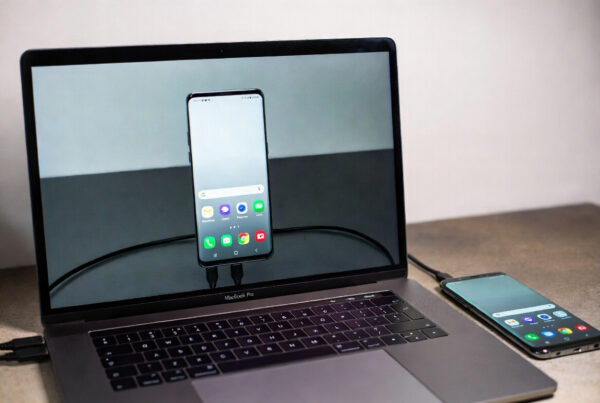
이번 가이드에서는 맥북 안드로이드 화면 녹화를 위한 scrcpy 설치부터 실제 녹화까지 모든 과정을 자세히 설명하겠습니다.
왜 scrcpy를 사용해야 할까? (맥북 안드로이드 화면 녹화 최고의 선택)
많은 분들이 안드로이드 화면을 녹화할 때 앱이나 유료 프로그램을 찾지만, scrcpy는 무료·오픈소스이며 지연이 거의 없고 화질이 뛰어나다는 장점이 있습니다. 특히 USB 연결로 안정적으로 맥북 안드로이드 화면 녹화是可能的。
준비물 및 사전 설정 (Macbook 안드로이드 화면 녹화 기본 세팅)
먼저 아래 사항을 준비해주세요.
- MacBook (macOS)
- 안드로이드폰 (USB 디버깅 가능)
- USB 케이블 (가능하면 USB 3.0)
- Homebrew 패키지 매니저
안드로이드폰에서는 개발자 옵션 → USB 디버깅을 꼭 활성화해야 합니다.
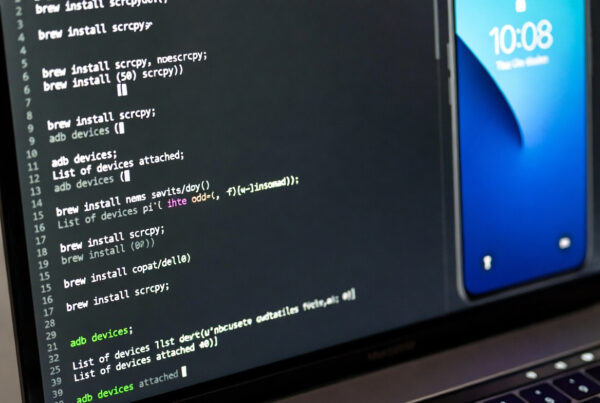
scrcpy 설치 및 ADB 설정 방법
brew install scrcpy
brew install --cask android-platform-tools
설치 후 adb devices 명령어로 연결을 확인합니다. unauthorized가 나오면 폰에서 USB 디버깅 허용을 꼭 눌러주세요.
실제 scrcpy 실행 및 맥북 안드로이드폰 화면 녹화하기
기본 실행 명령어:
scrcpy
맥북 안드로이드 화면 녹화를 동시에 하고 싶을 때는 아래 명령어를 사용하세요.
scrcpy --record=recording_$(date +%Y%m%d_%H%M).mp4 --video-bit-rate=18M --crop=1080:2160:0:0
녹화를 멈추려면 터미널 창에서 Ctrl + C를 누르면 됩니다.
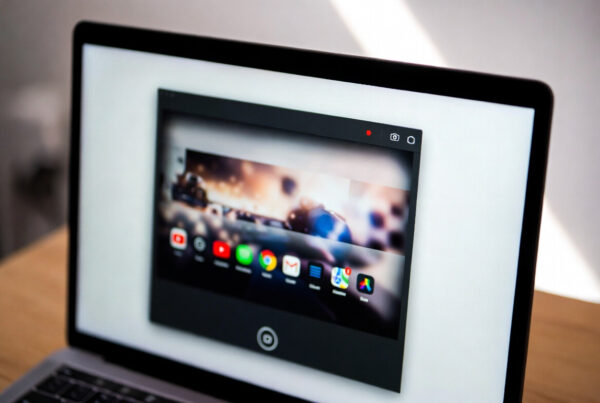
자주 발생하는 문제와 해결 방법 (트러블슈팅)
scrcpy를 사용하다가 흔히 발생하는 문제들과 해결 방법을 정리했습니다. 순서대로 따라 해보세요.
- “Command not found: adb” 또는 ADB 관련 오류 ADB가 제대로 설치되지 않았을 때 발생합니다. 해결 방법:Bash
brew install --cask android-platform-tools source ~/.zshrc이후 adb version으로 확인하세요. - “unauthorized” 상태로 연결됨 가장 흔한 문제입니다. 해결 방법:
- 안드로이드폰 상단 알림창을 내려 USB 디버깅 허용 팝업에서 허용 点击
- USB 디버깅을 한 번 껐다가 다시 켜기
- 케이블을 뽑았다가 다시 꽂기
- “No devices attached” 또는 기기가 인식 안됨해결 방법:
- 다른 USB 케이블이나 USB 포트 사용 (특히 허브 사용 시 직결 추천)
- adb kill-server && adb start-server 명령어 실행 후 다시 adb devices 확인
- “–bit-rate” 옵션이 인식되지 않음 해결 방법: scrcpy 4.0 버전부터 옵션명이 변경되었습니다. –video-bit-rate=18M 또는 짧게 -b 18M 으로 사용하세요.
- 화면이 느리거나 끊김 (지연 발생)해결 방법:
- –video-bit-rate=12M 정도로 낮추기
- –max-fps=30 추가
- USB 3.0 이상 케이블 사용
- 불필요한 백그라운드 앱 종료
- 검은 화면(Black Screen)만 나옴해결 방법:
- scrcpy –force-adb-forward 옵션 추가
- 폰 화면을 한 번 껐다 켜기
- scrcpy –crop=1080:2160:0:0 으로 해상도 지정
- 오디오가 녹음되지 않음 Android 9 이하 기기(S8 등)에서는 공식적으로 오디오 지원이 안 됩니다. 대안: 화면 녹화만 사용하거나, 별도의 외부 녹음 장치를 활용하세요.
- 허브를 통해 연결할 때 불안정 해결 방법: 가능하면 MacBook에 직접 USB 케이블로 연결해보세요. USB 3.0 허브를 사용 중이라면 전원 공급이 되는 허브를 추천합니다.
- scrcpy가 갑자기 종료되거나 오류 발생 해결 방법:Bash
brew reinstall scrcpy brew reinstall --cask android-platform-tools
고급 팁: 더 좋은 화질과 안정적인 맥북 안드로이드 화면 녹화
scrcpy는 기본 기능 외에도 다양한 고급 옵션을 지원합니다. 아래 팁들을 활용하면 전문가 수준의 맥북 안드로이드 화면 녹화 환경을 만들 수 있습니다.
- 최적의 화질 설정 게임이나 고해상도 콘텐츠를 녹화할 때는 다음 옵션을 추천합니다. scrcpy –video-bit-rate=25M –max-fps=60 (기기 성능에 따라 15M~30M 사이에서 조절하세요)
- 완전 풀스크린 세로 모드 –crop=1080:2400:0:0 (자신의 안드로이드폰 해상도에 맞게 숫자를 변경하세요. S8은 1080:2160이 적합합니다)
- 무선(Wireless) 연결하기 처음 USB로 연결한 후 다음 명령어를 실행하세요: adb tcpip 5555 이후 케이블을 제거하고 무선으로 사용 가능합니다. scrcpy -s 192.168.x.x:5555
- 백그라운드 녹화 (화면 없이 녹화) 폰 화면을 끄고 배터리를 절약하면서 녹화하고 싶을 때 유용합니다.scrcpy –record=recording.mp4 –no-display –turn-screen-off
- 창 위치와 크기 조절 –window-title=”My Android” –window-x=100 –window-y=100 –window-width=900
- 유용한 단축키
- Ctrl + C : 녹화 종료 및 프로그램 종료
- Mod + o : 화면 회전
- Mod + f : 전체화면 전환
- Mod + g : 화면 항상 켜기
- 여러 대의 안드로이드 기기 동시 사용 adb devices로 기기 ID를 확인한 후 scrcpy -s [기기ID] 명령어로 특정 기기를 선택할 수 있습니다.
- 자동화 스크립트 만들기 자주 사용하는 명령어를 .sh 파일로 만들어 두면 한 번에 실행할 수 있어 매우 편리합니다.
结论
scrcpy는 현재 맥북 사용자들이 안드로이드폰 화면을 녹화할 때 가장 강력하고 안정적인 솔루션입니다. 설치부터 녹화, 트러블슈팅까지 이 포스트 하나로 끝내보세요!


