
Posit Cloudの使い方:初心者のためのガイド(feat. Barchart)
ポストの概要
今回はPosit Cloud(RStudio Cloud)の使い方について説明します。 ローカルコンピュータにRとRStudioをインストールせず、Posit社に提供する無料クラウドサービスを利用するすると、データの分析や可視化作業がより簡単になります。
Posit Cloudの使い方
ホームページにアクセスして登録する
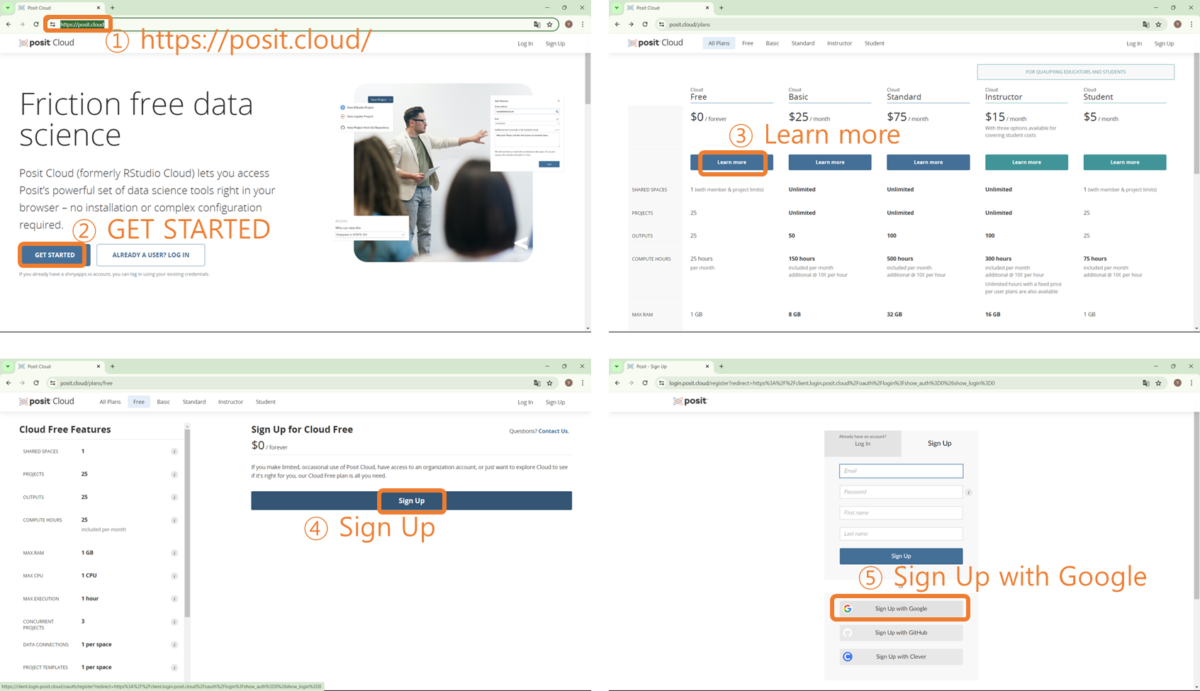
まず、ウェブブラウザを利用して Posit CloudホームページにアクセスGET STARTED'をクリックすると'All Plans'という画面が出ますが、私たちは無料で利用する予定なので、Cloud free欄の'Learn more'を選択します。 Sign Up'ボタンを押して会員登録手続きをします。GoogleのIDがあれば'Sign Up with Google'ボタンをクリックします。
ホームページのログインとNew Projectの作成
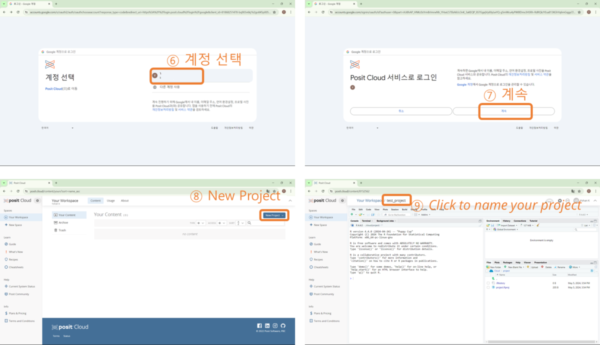
上の図の⑤番の手順の後、下記のように⑥番のアカウントを選択すると、'Posit Cloudサービスログイン'画面が表示され、'続行'ボタンを押します。 次の画面で'New Project'をクリックすると、RStudio画面が表示され、⑨番のプロジェクト名を入力します。
R Scriptの生成とbarchartの描画
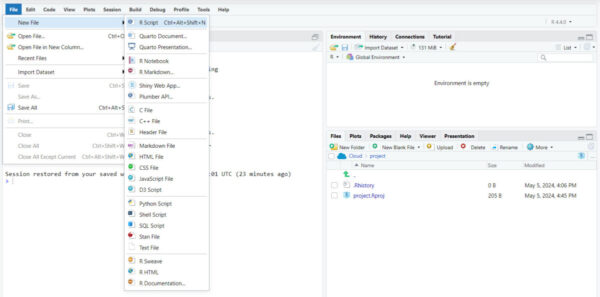
File-New File - R Scriptの順に選択すると、R Scriptウィンドウが表示されます。 あるいは、ホットキー(Ctrl + Alt + Shift + N)を押します。
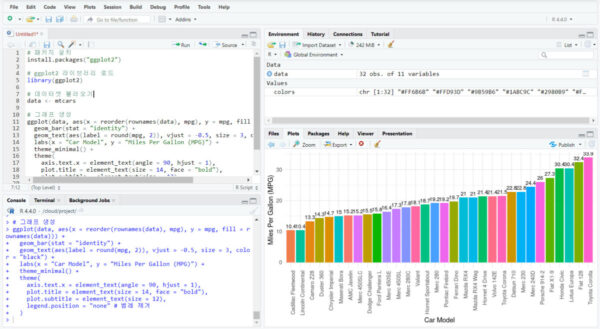
R Scriptウィンドウに下記のソースコードをコピー&ペースト(Copy & Paste)します。ソースコード全体を選択して(ショートカット: Ctrl + A)、'Run'ボタン(またはショートカット Ctrl + Enter)を押します。
# パッケージのインストール
install.packages("ggplot2")

# ggplot2ライブラリの読み込み
library(ggplot2)

#データセット読み込み
data <- mtcars

# グラフ生成
ggplot(data, aes(x = reorder(rownames(data), mpg), y = mpg, fill = rownames(data))) +
  geom_bar(stat = "identity")+。
  geom_text(aes(label = round(mpg, 2)), vjust = -0.5, size = 3, color = "black") +
  labs(x = "車種", y = "マイル/ガロン(MPG)") +
  theme_minimal() +
  theme(
    axis.text.x = element_text(angle = 90, hjust = 1)、
    plot.title = element_text(size = 14, face = "bold")、
    plot.subtitle = element_text(size = 12)、
    legend.position = "none" # 凡例を削除します。
  )
上のソースコードを実行すると、下の図のように華やかでトレンディなbarchartが表示されます。これでデータとインターネットが使えるパソコンさえあれば、データ分析や視覚化したい情報を自由に扱うことができます。
整理する
今回のポストではPosit Cloud(RStuido Cloud)サービスに加入して、Rに内蔵されているデータを利用してbarchartを描いてみました。 ソースコードだけ見ると頭が痛いですが、このようなことを人工知能サービスを利用すればいいんですね。 何のことかよく分からない方は下記のポストをおすすめします。
'secondlife.lol'のすべてのコンテンツは著作権法の保護を受けています。無断転載やコピー、配布などを禁じます。


