
如何使用 Posit Cloud:新手指南 (feat. Barchart)
职位概要
在本篇文章中,我们将学习如何使用 Posit Cloud(RStudio Cloud)。 使用 Posit 提供的免费云服务,无需在本地计算机上安装 R 和 RStudio。使数据分析和可视化变得轻而易举。
如何使用 Posit Cloud
访问主页并注册
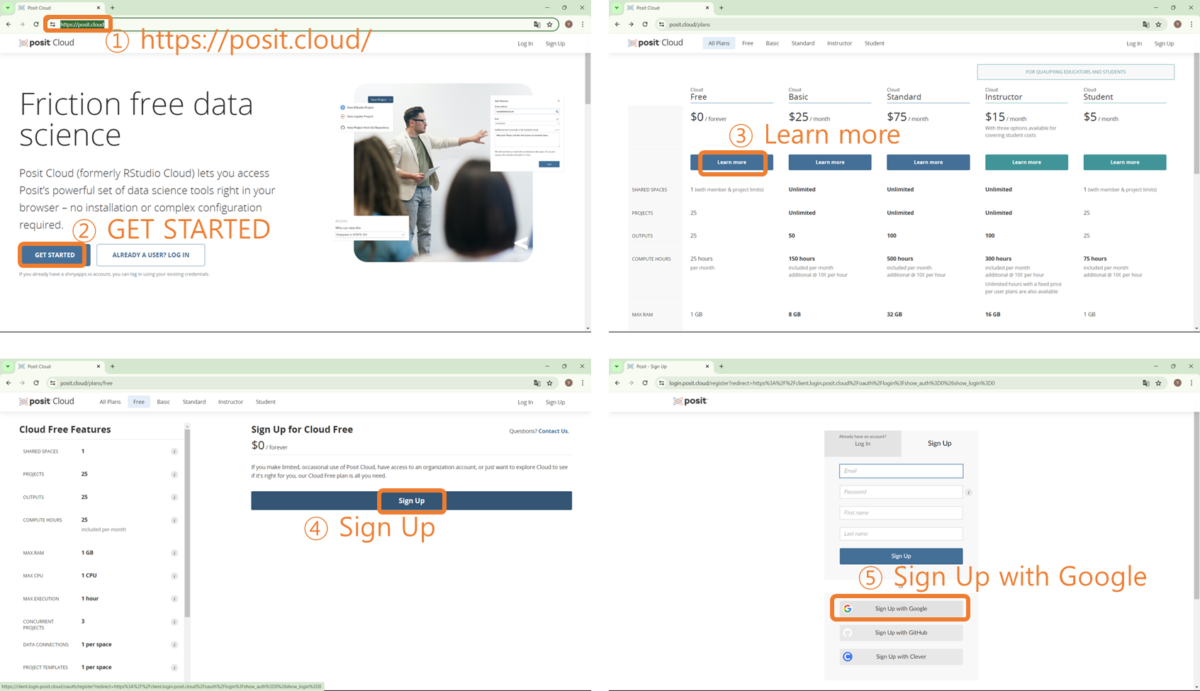
首先,使用网络浏览器打开 访问 Posit 云主页点击 "GET STARTED"(开始),您将进入一个名为 "All Plans"(所有计划)的界面,在 "Cloud free"(云计算免费)一栏中选择 "Learn more"(了解更多信息),因为我们将免费使用它。 点击 "Sign Up"(注册)按钮,完成注册过程。如果您有 Google ID,可以点击 "使用 Google 注册 "按钮。
登录主页并创建新项目
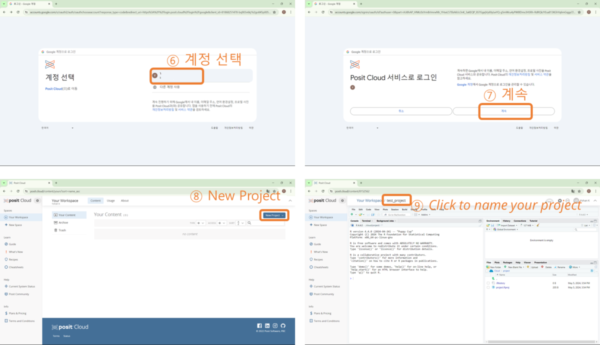
完成上图步骤⑤后,选择账户⑥,如下图所示,出现 "Posit 云服务登录 "界面,点击 "继续 "按钮。 在下一界面点击 "新建项目",出现 RStudio 界面,输入步骤⑨中的项目名称。
创建 R 脚本并绘制柱状图
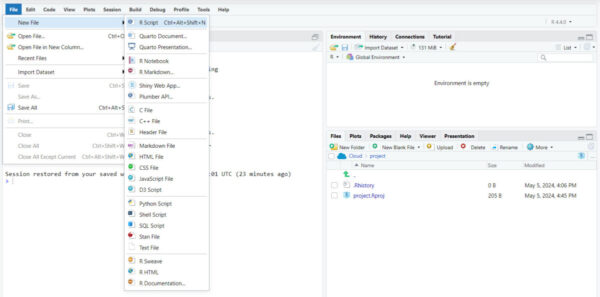
选择 "文件"-"新建文件"-"R 脚本",R 脚本窗口就会出现,或者按键盘快捷键(Ctrl + Alt + Shift + N)。
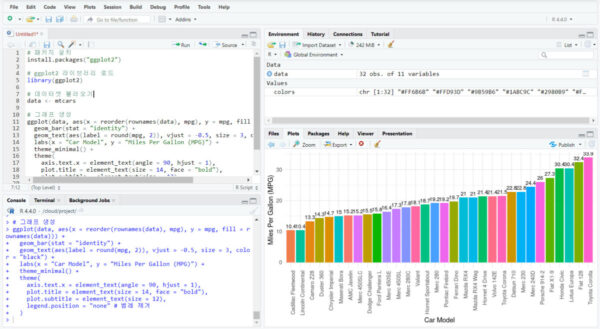
将以下源代码复制并粘贴到 R 脚本窗口。选择整个源代码(键盘快捷键:Ctrl + A)并按下 "运行 "按钮(或键盘快捷键 Ctrl + Enter)。
安装 # 软件包
install.packages("ggplot2")

加载 # ggplot2 库
library(ggplot2)

加载 # 数据集
data <- mtcars

生成 # 图表
ggplot(data, aes(x = reorder(rownames(data), mpg), y = mpg, fill = rownames(data)) +
  geom_bar(stat = "identity") +
  geom_text(aes(label = round(mpg, 2)), vjust = -0.5, size = 3, color = "black") +
  labs(x = "Car Model", y = "Miles Per Gallon (MPG)") +
  theme_minimal() +
  theme(
    axis.text.x = element_text(angle = 90, hjust = 1)、
    plot.title = element_text(size = 14, face = "bold")、
    plot.subtitle = element_text(size = 12)、
    legend.position = "none" # 移除图例
  )
运行上述源代码后,你会看到一个色彩斑斓、时尚新潮的图表,如下图所示。现在,您只需要一些数据和一台能上网的电脑,就可以自由地处理您想分析和可视化的信息了。
组织起来
在这篇文章中,我注册了 Posit Cloud(RStuido Cloud)服务,并使用 R 本身的内置数据绘制了一个柱状图。 看着源代码让我头疼不已,但现在我可以使用人工智能服务来做这个了,对吗? 如果你不明白我的意思,我推荐你阅读下面的文章。
'secondlife.lol'上的所有内容均受版权法保护。未经授权,禁止复制、拷贝、传播等。


