
Posit Cloud 사용법: 초보자를 위한 가이드(feat. Barchart)
포스트 요약
이번 포스트에서는 Posit Cloud(RStudio Cloud) 사용법에 대해서 배워보도록 하겠습니다. 로컬 컴퓨터에 R과 RStudio를 설치하지 않고 Posit社에 제공하는 무료 클라우드 서비스를 이용하면 데이터 분석 및 시각화하는 작업이 한결 수월합니다.
Posit Cloud 사용법
홈페이지 접속 및 가입하기
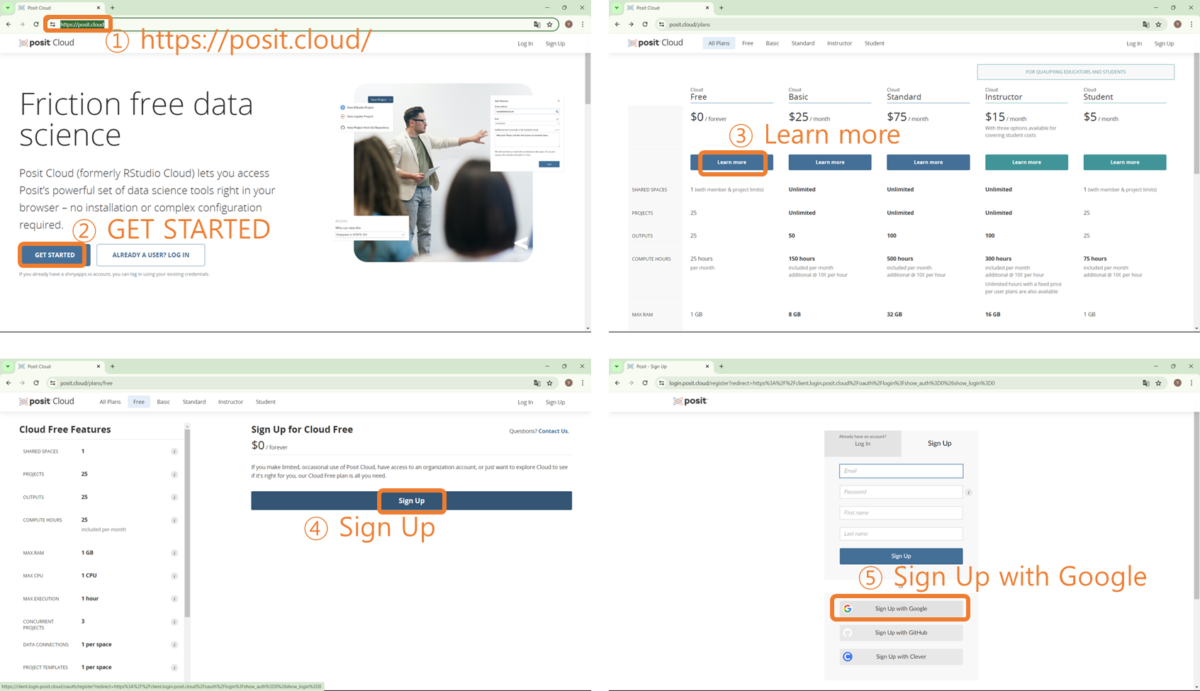
먼저, 웹브라우저를 이용하여 Posit Cloud 홈페이지에 접속합니다. ‘GET STARTED’를 클릭하면 ‘All Plans’라는 화면이 나오는데 우리는 무료로 이용할 예정이므로 Cloud free 컬럼의 ‘Learn more’를 선택합니다. ‘Sign Up’ 버튼을 누르고 회원 가입절차를 진행합니다. 구글 아이디가 있으시면 ‘Sign Up with Google’ 버튼을 클릭하시면 됩니다.
홈페이지 로그인 및 New Project 생성
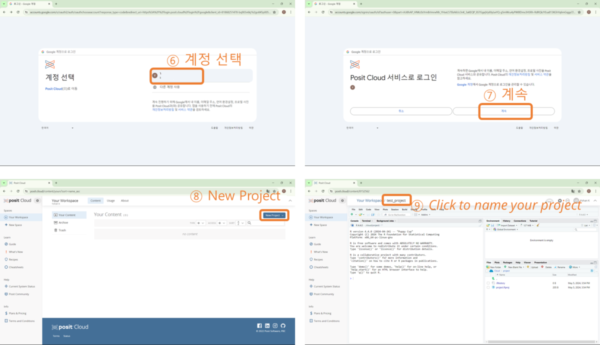
위 그림의 ⑤번 절차 이후 아래와 같이 ⑥번 계정선택을 하면 ‘Posit Cloud 서비스 로그인’ 화면이 나오는데 ‘계속’ 버튼을 누릅니다. 그 다음 화면에서 ‘New Project’를 클릭하면 RStudio 화면이 나타나는데 ⑨번 프로젝트 이름을 입력합니다.
R Script 생성 및 barchart 그리기
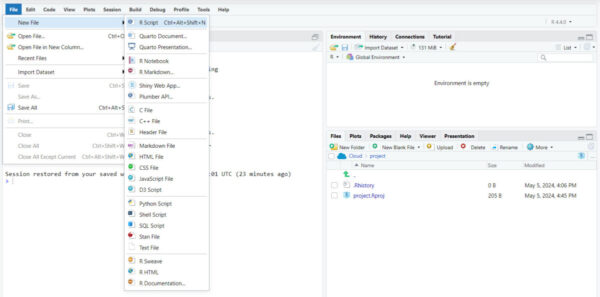
File-New File – R Script 순서대로 선택하면 R Script 창이 나타나게 됩니다. 혹은 단축키(Ctrl + Alt + Shift + N)를 누르면 됩니다.
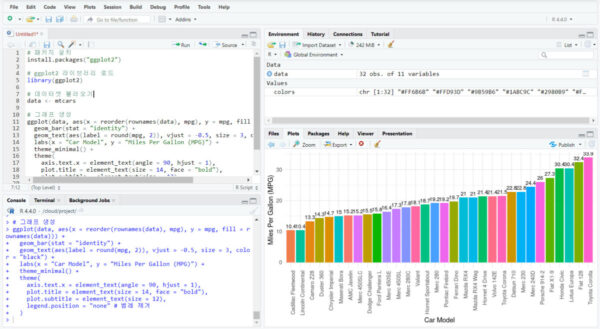
R Script 창에 아래 소스코드를 복붙해(Copy & Paste) 줍니다. 소스코드 전체를 선택하고(단축키: Ctrl + A) ‘Run’ 버튼(혹은 단축키 Ctrl + Enter)을 눌러 줍니다.
# 패키지 설치
install.packages("ggplot2")

# ggplot2 라이브러리 로드
library(ggplot2)

# 데이터셋 불러오기
data <- mtcars

# 그래프 생성
ggplot(data, aes(x = reorder(rownames(data), mpg), y = mpg, fill = rownames(data))) +
  geom_bar(stat = "identity") +
  geom_text(aes(label = round(mpg, 2)), vjust = -0.5, size = 3, color = "black") +
  labs(x = "Car Model", y = "Miles Per Gallon (MPG)") +
  theme_minimal() +
  theme(
    axis.text.x = element_text(angle = 90, hjust = 1),
    plot.title = element_text(size = 14, face = "bold"),
    plot.subtitle = element_text(size = 12),
    legend.position = "none" # 범례 제거
  )
위 소스코드를 실행하면 아래 그림과 같이 화려하면서 트렌디한 barchart가 그려집니다. 이제 데이터와 인터넷이 사용가능한 컴퓨터만 있으면 데이터 분석 및 시각화 하고자 하는 정보를 자유롭게 다룰 수가 있습니다.
정리하기
이번 포스트에서는 Posit Cloud(RStuido Cloud) 서비스에 가입하고, R에 자체적으로 내장되어있는 데이터를 이용해서 barchart를 그려보았습니다. 소스코드만 보면 머리가 아픈데 이제 이런 걸 인공지능 서비스를 이용하면 되는거 아시죠? 무슨 말인지 잘 모르시겠다면 아래 포스트를 추천 드립니다.
‘secondlife.lol’의 모든 콘텐츠는 저작권법의 보호를 받습니다. 무단 전재와 복사, 배포 등을 금합니다.


